




Müvekkil bir e-posta atıyor. Ekte "karar.udf" adlı bir dosya var. Sekreter dosyaya çift tıklıyor. Bilgisayar dosyayı hangi programla açacağını soruyor. Word denenince ekrana anlamsız karakterler doluyor.
Bu sahne bürolarda her gün yaşanıyor. Sebebi basit. UDF sıradan bir kelime işlemci dosyası değil.
UDF nedir
UDF, UYAP'ın kullandığı belge biçimidir. Mahkemeye gönderilen dilekçe de UYAP'tan indirilen karar ve tutanak da bu biçimdedir. Word ya da benzeri programlar bu biçimi kendiliğinden tanımaz.
Bu yüzden UDF dosyasını açmak için onu tanıyan bir editör gerekir. Bunun en bilinen yolu UYAP'ın kendi doküman editörünü bilgisayara kurmaktır.
UDF dosyası nasıl açılır
İki yol var. Birincisi UYAP'ın doküman editörünü bilgisayarınıza kurmaktır. Dosya bu editörde açılır ve düzenlenir.
İkincisi tarayıcıda çalışan bir editör kullanmaktır. CALLAII Hukuk'taki UDF editörü bunu yapar. Bir şey kurmanız gerekmez. Dosyayı bilgisayarınızdan açarsınız ya da doğrudan dosyanın belgelerinden seçersiniz.

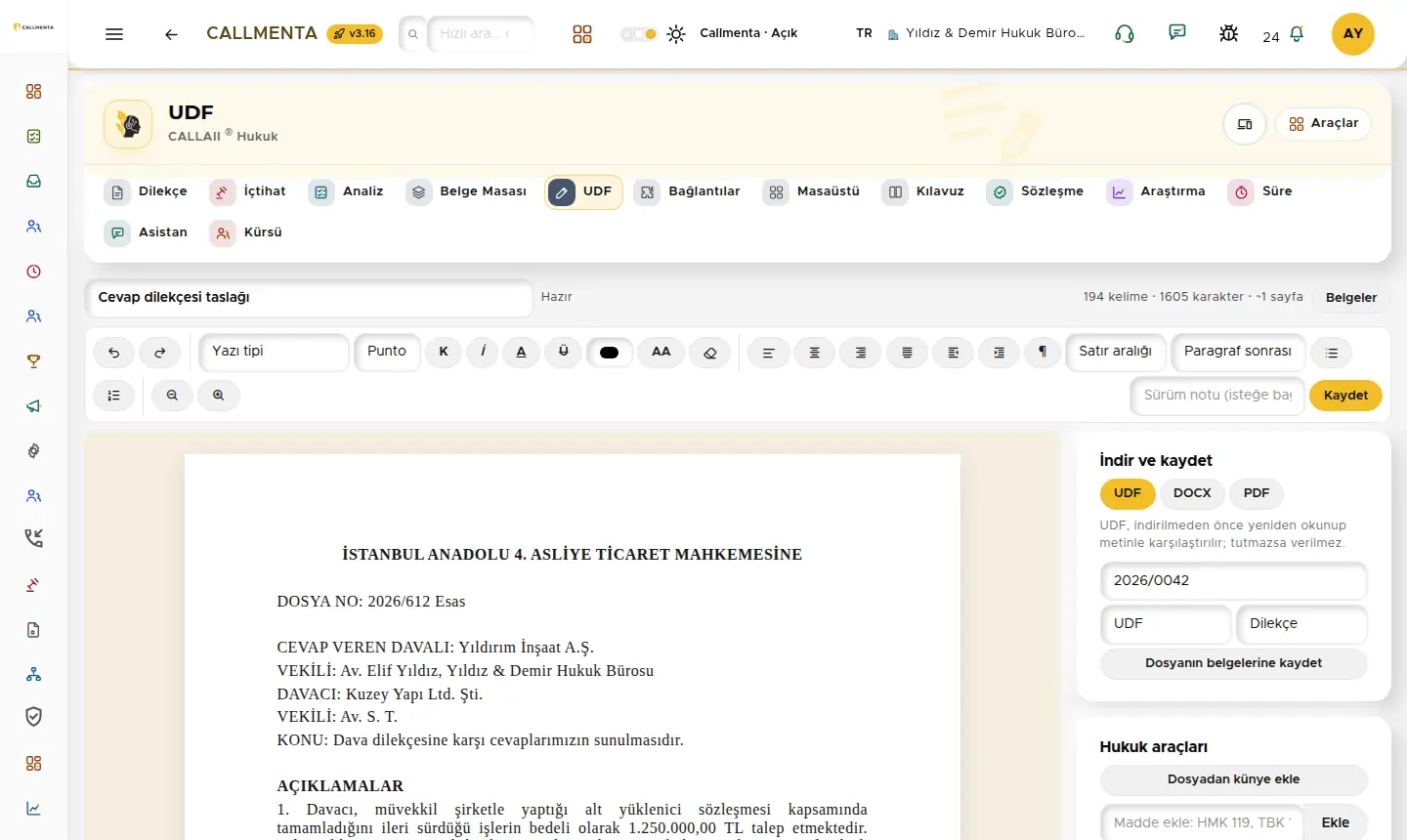
UDF editörü. Belge ortada, sürümler ve hukuk araçları yan panelde durur.
UDF nasıl düzenlenir
Açılan belge sıradan bir metin gibi düzenlenir. Asıl zaman kazancı hukuka özgü işlerde ortaya çıkar.
Dosyanın künyesi belgeye tek adımda eklenir. Mahkeme ve esas numarası yeniden yazılmaz.
"HMK 119" gibi bir madde yazılır ve metni belgeye gelir.
Belgedeki karar ve madde atıfları kütüphaneye karşı denetlenir.
Her kayıt ayrı bir sürüm olarak saklanır. Eski bir sürüme dönülebilir.
Künyeyi belgeden dosyaya aktarmak
Karşı taraftan gelen bir dilekçe ya da mahkemeden inen bir karar dosyanın künyesini zaten taşır. Bu bilgileri dosya kartına tek tek yazmak hem zaman alır hem hata doğurur.
UDF editöründe belgedeki mahkeme ve esas bilgisi dosyanın boş alanlarına aktarılır. Dolu alanların üstüne yazılmaz. Böylece dosya kartı ilk belgeden itibaren doğru künyeyle başlar. Sonraki dilekçelerde de künye buradan dolar.
Şablondan başlamak
Büroların çoğu aynı türdeki dilekçeleri benzer bir iskeletle yazar. Vekaletname sunma, duruşma erteleme ya da süre uzatma talebi bunlara örnektir.
Editörde şablondan metin eklenir. İskelet gelir ve künye dosyadan dolar. Geriye yalnız olaya özgü kısım kalır. Aynı talebi her seferinde baştan yazmak gerekmez.
Sürüm geçmişi neden önemli
Bir dilekçe gönderilmeden önce birkaç kez değişir. Ortak çalışılan bürolarda iki kişi aynı belgeye dokunabilir. Hangi paragrafın ne zaman değiştiğini bilmek bu yüzden önemlidir.
Editörde her kayıt ayrı bir sürüm açar. Belge açıkken kendiliğinden de kaydedilir. Yanlış silinen bir paragraf eski sürümden geri alınır.
İmzalı UDF'de dikkat
UYAP'tan inen bazı belgeler imzalıdır. İmzalı bir UDF'i düzenlediğinizde imza geçersiz olur. Belgeyi değiştirdiyseniz UYAP'a göndermeden önce yeniden imzalamanız gerekir.
Karar ya da tutanak gibi sizin düzenlemeyeceğiniz belgeleri yalnız okumak için açın. Üzerinde çalışacağınız metni ayrı bir belgeye alın.
UDF'yi Word ya da PDF'e çevirmek
Müvekkile göndereceğiniz bir kararı PDF olarak paylaşmak daha rahattır. Müvekkilin bilgisayarında UDF'yi açacak bir program çoğu zaman yoktur. PDF ise her cihazda açılır. Üzerinde çalışacağınız bir metni Word'e almak da benzer bir kolaylık sağlar.
UDF editöründe belge UDF, DOCX ya da PDF olarak indirilir. Ters yön de mümkündür. Word'de hazırladığınız bir dilekçeyi editörde açıp UDF olarak alırsınız.
UYAP'a göndermek
Hazır dilekçeyi UDF olarak indirir ve avukat portalına kendiniz yüklersiniz. CALLAII Hukuk'un sunucusu UYAP'a bağlanmaz. Dosya bilgisi ve taraflar sizin bilgisayarınızdan aktarılır. İmza da sizindir.
Sık karşılaşılan sorunlar
Dosya Word'de anlamsız karakterlerle açılıyor
Dosya bozuk değildir. Word UDF biçimini tanımadığı için içeriği okuyamaz. Dosyayı UDF'yi tanıyan bir editörde açın. Dosya adının ".udf" uzantısıyla bittiğine de bakın.
Müvekkil dosyayı açamıyor
Müvekkilin bilgisayarında büyük olasılıkla UDF editörü yoktur. Belgeyi PDF'e çevirip öyle gönderin. Müvekkilden kurulum istemenize gerek kalmaz.
Dilekçeyi Word'de yazdım, UYAP'a nasıl yüklerim
Word dosyasını UDF editöründe açın ve UDF olarak indirin. Biçimi kontrol ettikten sonra avukat portalına yükleyin.
İmzalı belgeyi yanlışlıkla değiştirdim
Değişikliği sürüm geçmişinden geri alın. Belgeyi değiştirilmiş hâliyle göndermeniz gerekiyorsa göndermeden önce yeniden imzalayın.
Özetle
UDF'yi açmak için onu tanıyan bir editör gerekir. İmzalı belgeyi düzenlemek imzayı bozar. Belgeyi paylaşırken PDF, üzerinde çalışırken DOCX işinizi kolaylaştırır.
UDF editörünü ve UYAP aktarımını bu sayfada ayrıntılı anlattık. Editör CALLAII Hukuk paketine dahildir.
